

Z angličtiny přeložil gtranslate.io
Nastavení, která nejsou nezbytná pro chod aplikace a celkovou uživatelskou zkušenost. Některá z těchto nastavení byla z obecného nastavení odstraněna z důvodu slabého používání, některá byla shledána nadbytečnými a některá mají účel pouze pro pokročilé uživatele Locus Map.
Zobrazí/skryje potvrzovací dialog, když aplikaci ukončíte dvojitým klepnutím na tlačítko Zpět.
Toto skryje systémové panely. Původně bylo v obecném nastavení odstraněno jako Ne všechna zařízení tuto možnost správně podporují..
Nastaví počet naposledy použitých online map (max. 20) zobrazených v nabídce rychlého přepínání map v panel obsahu mapy.
Nastaví počet nejbližších offline map (max. 20) zobrazených v nabídce rychlého přepínání map v panel obsahu mapy.
Tím se aktivuje aplikace Locus Map zámek obrazovky automaticky při vypnutí obrazovky.
Zobrazí se funkční a informační panely na obrazovce po spuštění aplikace, a to i přes jejich „skrytý“ stav.
Zobrazuje informační pole v různých částech aplikace, zvýrazňuje klíčové funkce a pokyny k použití.
GPS a kompas obvykle sdílejí stejnou obrazovku s dvojitými záložkami. Zapnutím této funkce přiřadíte každé funkci samostatnou obrazovku. To je užitečné, pokud máte zařízení s nízkou spotřebou energie.
Ve výchozím nastavení je obrazovka kompasu černá. Zapnutím této funkce změníte barvu na odstíny bílé.
Automaticky zavře Rychlé přidání bodu dialogové okno po přidání nového bodu.
Aplikace může zobrazovat mapu aktuálně zobrazenou na hlavní obrazovce na blízkých zařízeních sdílejících stejnou síť. Nejviditelnějším příjemcem je webová platforma Locus Map.
Podporované úrovně přiblížení se zobrazují pro každou mapu v seznamu online map.
Definuje dobu v sekundách, po které se vaše poloha automaticky vycentruje na obrazovce mapy v případě, že Podržte střed mapy je aktivní.
Automaticky zapne GPS (pokud je vypnuté) po klepnutí na tlačítko centrování. Pokud je vypnuté, aplikace se zaměří na vaši poslední pevnou polohu.
Zapne výchozí tlačítko ovládající centrování i otáčení mapy. Pokud je vypnuto, na obrazovce se zobrazí dvě tlačítka – jedno pro centrování a druhé pro otáčení mapy:
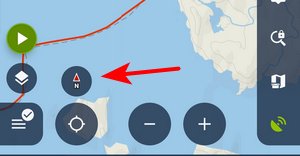
Animovaný pohyb kurzoru během záznamu trasy, což má za následek „plynulý“ posun mapy. Zvyšuje spotřebu baterie kvůli vysoké obnovovací frekvenci obrazovky.
Definuje krok posunu mapy v pixelech. Používá se v případě, že je mapa ovládána hardwarovými tlačítky DPAD.
Umožňuje použití nižšího a vyššího přiblížení mapy k pokrytí prázdných míst ve skutečném přiblížení mapy. Užitečné pro různé vlastní rastrové mapy.
S touto možností aplikace zohlední definici pokrytí mapy a přestane načítat dlaždice mapy mimo ni. Užitečné pro mapy, které nemají čtvercový tvar.
Pokud je zapnutý styl Google pro ovládání mapy, dvojité klepnutí na místo na mapě přiblíží mapu o jednu úroveň a mírně ji posune směrem k klepnutému místu. Tato možnost vynechává posun mapy.
Zde můžete definovat minimální povolené měřítko pro oddálení mapy. Dostupný rozsah je 10–100 %, ale hodnoty pod 50 % mohou způsobit, že aplikace přestane reagovat.
Tato možnost umožňuje přiblížení mapy, i když nejsou k dispozici žádné další úrovně přiblížení – změní velikost mapy na nejnižší úroveň přiblížení.
Aplikace si pamatuje úroveň přiblížení, kterou jste naposledy uzamkli. Když použijete zámek zoomu Při příštím zobrazení se mapa přepne na předem uzamčenou úroveň přiblížení.
Zde můžete definovat velikost písma pro popis měřítka mapy
Po aktivaci se v horní položce informačního panelu „čas a stav baterie“ zobrazuje také čas a datum.
Definuje barvu kruhu přesnosti GPS kolem indikátoru polohy
Nastavení pomocné grafiky používané na mapové obrazovce:
Definuje styl dynamická elevace číslice zobrazené na pozici kurzoru.
Definuje parametry zobrazené nad a pod Kurzor na poziční linii - vzdálenost, směr, čas příjezdu, nadmořská výška, čas do cíle a ETA a čas k cíli.
Definice stylu Kurzor na poziční linii.
Definice stylu Linka kurzu
Definice stylu Linka nadpisu
Definice stylu Časové kruhy
Definice stylu Distanční kruhy
Vyberte parametry zobrazené nad a/nebo pod různými řádky v aplikaci – plánovač trasy, měření dvěma prsty atd. – vzdálenost, azimut, čas příjezdu, nadmořská výška, čas do cíle a předpokládaný čas příjezdu a čas do cíle.
Aktivuje možnost výběru mřížky lovce dlaždic (StatsHunters) v panelu obsahu mapy s výběrem mřížky (viz zoom 14).
Umožňuje otáčení a zobrazení směrové čáry a „Zobrazit zobrazení“, i když je GPS vypnuté.
Definuje přiblížení, ve kterém se zobrazují vyskakovací popisky trasy/trasy/bodů. Výchozí hodnota je „0“ a popisky se zobrazují vždy. Hodnota „1–22 „včetně““ definuje rozsah přiblížení.
Můžete nastavit barvu textu, pozadí, zvýrazněné pozadí, ohraničení a zvýrazněný okraj štítku.
Příklad přizpůsobeného popisku mapy:
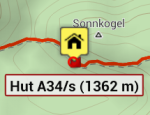
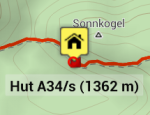
Definuje formát času použitého v názvu nového bodu. Výchozí hodnota je rrrr-MM-dd HH:mm:ss.
Formát data/času pro tag {t} v Rychlé přidání bodu funkce (výchozí: rrrr-MM-dd 'v' HH:mm).
Výchozí ikonu můžete nastavit pro novou bod, bod na trase (zadáno během záznamu trasy) a průjezdní bod (zadáno při plánování trasy)
Ve výchozím nastavení se body po klepnutí vycentrují a zobrazí se panel s jejich podrobnostmi. Zde můžete centrování vypnout.
Když přesunete bod ze složky do jiné složky v knihovně, bod se na mapě skryje.
Zde můžete definovat úroveň přiblížení mapy, od které se ikony bodů zjednoduší na tečku. Výchozí hodnota je 10; 0 znamená, že zjednodušení je vypnuto.
Toto umožňuje upravit prahovou hodnotu nadmořské výšky všech tras v případě, že GPS v telefonu ukazuje odchylky nebo se vypočítané převýšení zdá přehnané. Po zapnutí se v detailu trasy zobrazí nový ovládací prvek. obrazovka pro úpravy.
Pokud je vypnuto, import je o něco rychlejší, zejména při importu více stop.
Definuje úroveň přiblížení mapy, od které se snižuje počet zobrazených bodů trasy. Výchozí hodnota je 22.
Po zapnutí se trasa nebo trasa, na kterou klepnete na mapě, zvýrazní změněnou barvou.
Po zapnutí se u každého úspěšně zaznamenaného bodu trasy přehraje krátké pípnutí.
Zobrazí pole s naměřenou plochou pokrytou trasou ve statistikách trasy.
Definuje šířku fotografií připojených k bodům, exportovaných do KML. Výchozí hodnota je 60 px.
Při exportu více položek do jednoho souboru se tyto také komprimují do ZIP archivu.
Zde můžete definovat názvy složek oddělené svislými čarami, jejichž body se při importu duplikátů vždy přepíší, např. oblíbené|geocaching.
Po spuštění navigace nebo navádění aplikace zapne GPS, i když je vypnuté.
Zde můžete nastavit čas v sekundách, po kterém jsou před odbočkou oznamovány navigační příkazy. Hodnoty zadejte oddělené svislými čarami. Výchozí hodnota je 15|35|300.
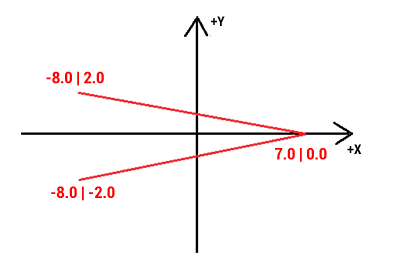
Tento parametr umožňuje velmi přesně definovat tvar a velikost vodicí čáry. Nejlepší je to vysvětlit u výchozího parametru.
Základní hodnoty jsou: -8.0|-2.0|7.0|0.0|-8.0|2.0
Představte si papír s mřížkou. Každé ze dvou čísel znamená souřadnice X a Y. Nakreslete je tedy. Výsledek bude vypadat jako na obrázku níže. Stejným způsobem můžete nakreslit jakýkoli symbol, který chcete.
Příklady:
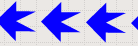 guiding_path_symbol=-20|0|-20|-10|0|-10|0|-20|20|0|0|20|0|10|-20|10
 guiding_path_symbol=-11|0|-14|-5|5|0|-14|5
Umožňuje nastavit barvu pozadí pro navigační čáru a texty.
Po zapnutí se kroky interpolace pro manuální segmenty ukládají v rámci plánované trasy.
Definice vzdálenosti mezi interpolovanými body na trase pro ruční kreslení trasy - ovlivňuje zbarvení sklonu/výšky čáry trasy. Minimálně 1 m, doporučeno 100 m.
Podpora pro offline zaznamenávání sledovaných objektů. Pro online zaznamenávání sledovaných objektů použijte správce záznamů v nástrojích pro geocaching.
Zde můžete definovat maximální velikost jednoho obrázku staženého programem. Offlinizer GC.
Kreslí tenké čáry mezi geocache a jejími trasovými body na mapě.
Nastavte šířku čar mezi mezipamětí a body trasy v dp (výchozí je 1 dp).
Definujte limit přiblížení, nad kterým jsou body trasy GC skryty. Výchozí hodnota přiblížení je 12.
Když vlastní sada ikon GC je k dispozici, zobrazí se zde v seznamu.
Je-li povoleno, mohou hardwarová tlačítka ovládat aplikaci, i když je obrazovka zamčená.
Pokud je tato možnost povolena, je možné mapu přiblížit pomocí ovladače pro posouvání (např. myší při spuštění na PC).
V této části se klíče pro různé události lze také nakonfigurovat: Zapnutí/vypnutí obrazovky, zapnutí/vypnutí GPS, zapnutí/vypnutí centrování mapy, zapnutí/vypnutí rotace mapy, přiblížení/oddálení mapy a Přepínač zámku obrazovky - stiskněte hardwarové tlačítko pro pohodlné namapování každé akce.
Definujte stupňový posun, který se použije na údaj z hardwarového kompasu pro korekci možného nesprávného zarovnání.
Upravte faktor vyhlazování pro hardwarový kompas (1 = žádné vyhlazování, 50 = maximální vyhlazování, 10 = výchozí)
Systém pro automatické vypnutí GPS pro úsporu energie baterie, např. při dlouhých túrách.
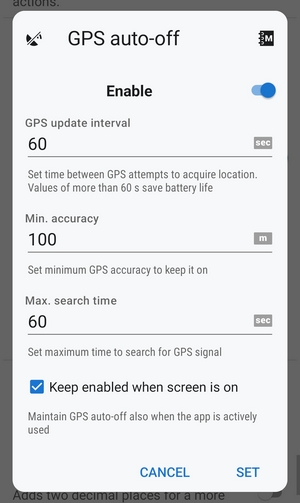
Tato možnost je není k dispozici/nespolehlivé na zařízeních se spuštěným OS Android 12 + kvůli systémovým omezením určitých automatických akcí běžících na pozadí.
Po zapnutí aplikace upozorní, když je GPS systému vypnuté.
„Hacking“, který se snaží udržet GPS a aplikaci v chodu na pozadí i přes optimalizaci výdrže baterie systému. Funkční pouze částečně.
Po zapnutí aplikace ukládá data NMEA za každý den jako samostatný inkrementovaný soubor namísto jednoho souvislého souboru.
Užitečné pro testování aplikace - simulovaná rychlost v m/s se aplikuje na kurzor mapy, když je GPS vypnuté. 0 = vypnuto.
Zde můžete nastavit maximální dobu trvání zvukových a písňových oznámení (výchozí: 5 s, 0 s = neomezeně)
Pokud je tato možnost povolena, orientace kompasu se ovládá v Nastavení > Kompas. Pokud je tato možnost zakázána, vždy se používá interní senzor orientace zařízení.
Pokud je obrazovka zapnuta gestem přiblížení, deaktivujte automatické vypnutí, pokud je časovač nečinný.
Přidává do nabídky vyhledávacích metod zastaralé online vyhledávání založené na Google Places a dalších službách třetích stran.
Je-li tato možnost povolena, všechna data ze senzorů telefonu se zaznamenávají do souboru v adresáři Locus/data/sensors.
Přičte k hodnotám souřadnic dvě desetinná místa. Užitečné, když je připojena externí jednotka GNSS s přesností na jeden metr.
Přičte dvě desetinná místa k hodnotám nadmořské výšky, úhlu, vzdálenosti a sklonu.
Snižuje výpočet velmi dlouhých geodetických linií, aby se zabránilo vzácným pádům na některých zařízeních.
Zapnutím urychlíte vykreslování bodů a tras na mapě.
Pokud je tato funkce vypnuta, je možné se do obchodu Locus Store nebo Live Tracking přihlásit pouze pomocí e-mailu. Doporučuje se při používání služby MicroG. Deaktivace vede k odhlášení z vašeho účtu Locus.
Umožňuje použití jakékoli nainstalované vlastní aplikace pro fotoaparát v rámci Locus Map. Stačí zadat název jejího balíčku. Najdete ho v URL na stránce aplikace v Google Play:

Vyberte z výběru systému nebo z nainstalovaných překladatelských aplikací.


