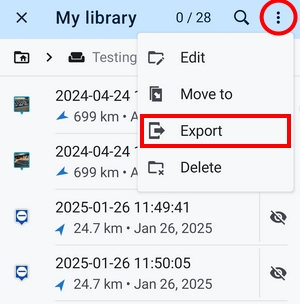

Aus dem Englischen übersetzt von gtranslate.io
Aus dem Englischen übersetzt von gtranslate.io

Punkte werden zur weiteren Verarbeitung auf ein anderes Mobiltelefon, eine Desktop-Anwendung oder einen Webdienst exportiert - Anzeige in einer anderen Umgebung, Hintergrund, zur Bearbeitung usw.
 Menü im Detailbereich >
 exportieren
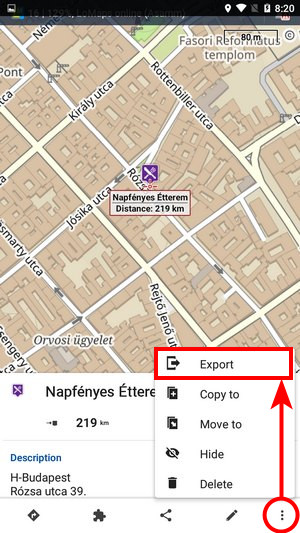 exportieren
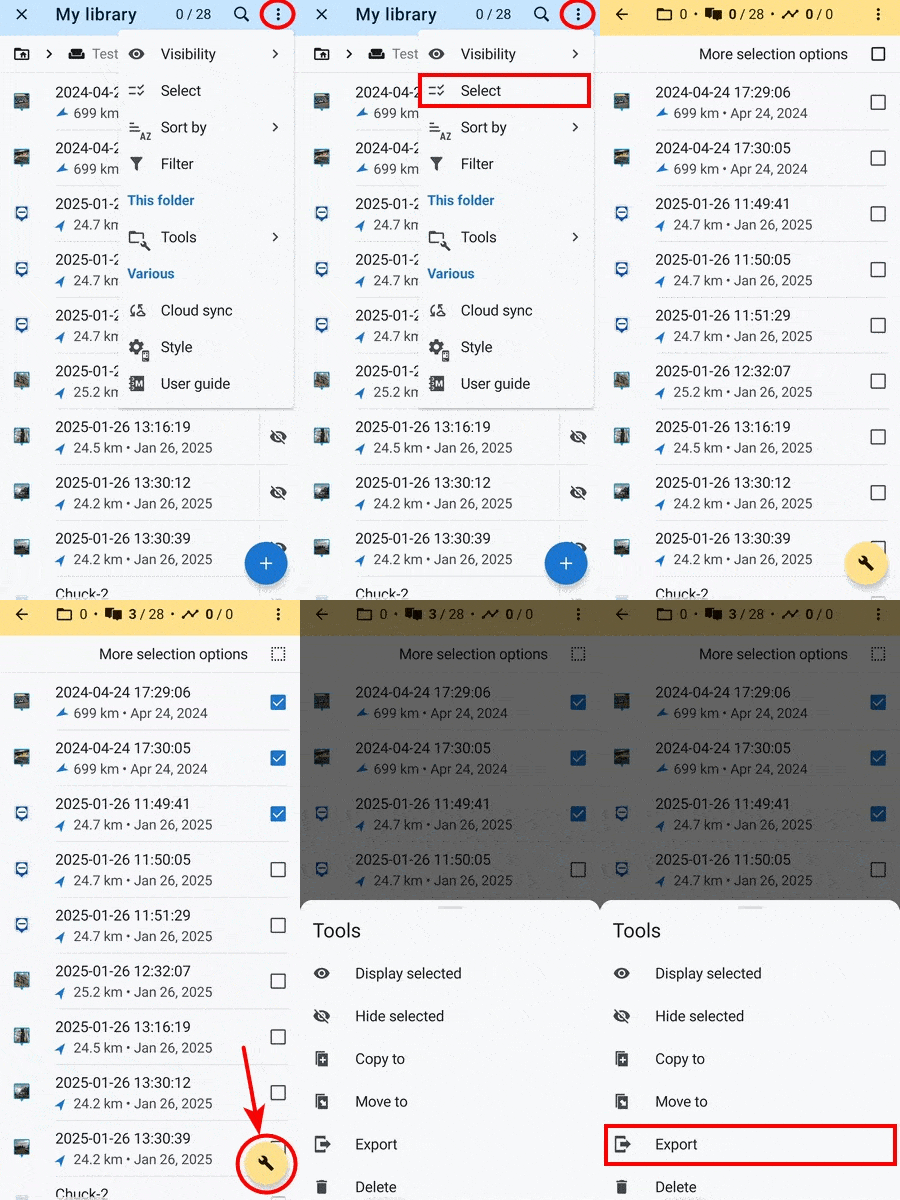

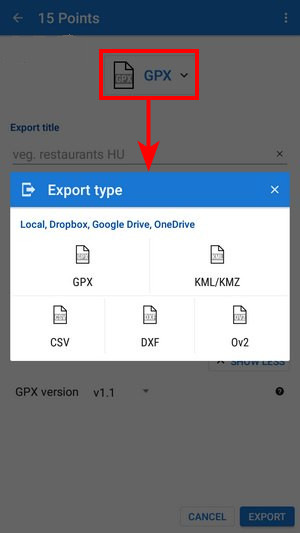
Tippen Sie auf die Schaltfläche EXPORT:
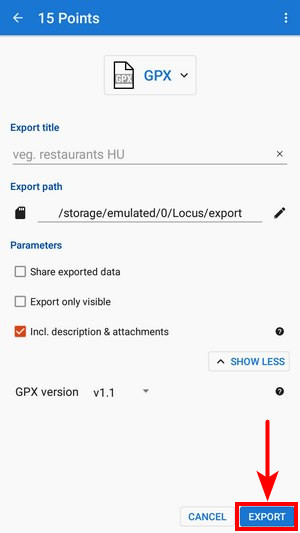
 GPX - GPS eXchange-Format GPX ist ein XML-basiertes Textformat zur Verwaltung von Punkten, Tracks und Routen. Locus Map unterstützt alle gültigen Tags vollständig. Eine detailliertere Beschreibung des GPX-Formats finden Sie hier. Wikipedia-Seite.
 KML/KMZ - Schlüsselloch-Auszeichnungssprache ist ein XML-basiertes Nur-Text-Format mit einem sehr breiten Anwendungsbereich. Seit Version 2.2 ist das KML-Format von OGC standardisiert, sodass es von vielen Web-/Desktop-/mobilen Anwendungen sowie von Locus Map verwendet wird. Es kann sowohl für den Export von Punkten als auch von Tracks verwendet werden.
 CSV Das CSV-Format (Comma Separated Values) ist ein gängiges, universelles und relativ einfaches Dateiformat, das von vielen Anwendungen unterstützt wird. Es eignet sich zum Export von Punkten und Strecken. Lediglich die Freigabe der exportierten Daten kann konfiguriert werden.
 DXF - (Drawing eXchange Format) - kommt von CAD-Software. Verwendbar für den Export von Punkten und Tracks. Abgesehen von den bereits erwähnten Parametern ermöglicht es:
 OV2 - TomTom Format für POI-Datenbank. Dieselben Parameter wie CSV.
Beim Exportieren mehrerer Geocaches in eine GPX-Datei sind alle vorhanden überprüft, ob sie vollständige Informationen enthalten (Auflistung etc.). Wenn sie nur grundlegende Informationen über Koordinaten, Gelände und Schwierigkeit enthalten, sind sie es automatisch aktualisiert - Der Export von Geocaches dauert etwas länger als bei gewöhnlichen Punkten.
Wenn Sie diese Aktualisierung vermeiden möchten, stellen Sie Ihr Geocaching4Locus-Addon so ein, dass es alle Informationen zu Caches direkt herunterlädt (Einstellungen > Herunterladen > Deaktivieren Sie „Nur grundlegende Informationen“)


 Menü>