

Aus dem Englischen übersetzt von gtranslate.io
Aus dem Englischen übersetzt von gtranslate.io

Die Trackaufzeichnung in Locus Map kann über das Locus-Bildschirmfeld und ein Widget gesteuert werden.
Es wird von der linken Seite des Bildschirms eingeblendet und kann mit dem Finger oder über die Hardware-Taste „Zurück“ zurückgeschoben werden. Sein Inhalt ist in den beiden Nutzungsphasen unterschiedlich:
Hier können Sie Ihre auswählen Aufzeichnungsprofil, wählen Sie eine Audio-Coach, Live-Tracking or angeschlossene Hardware-Sensoren.  startet die Track-Aufzeichnung.
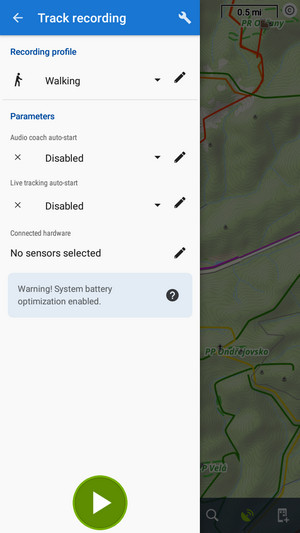
Die Trackaufnahme kann mit einem im Track definierten Countdown gestartet werden. Aufnahmeeinstellungen
Laufende Trackaufzeichnung wird angezeigt durch:

Ein Großteil des Panels wird von den Spurparametern ausgefüllt, die während der Aufnahme aktiv überwacht und angezeigt werden.

Sie können einstellen, welche Werte Sie überwachen möchten:


Während der Aufzeichnung kann der angezeigte Höhengewinnwert aufgrund der hohen Zahlen verwirrend wirken; er ist jedoch korrekt und gibt den vom Gerät gemessenen Gesamthöhengewinn wieder. Da die GPS-Höhenmesswerte recht ungenau sind, muss das Ergebnis entsprechend angepasst werden. optimiertDie Optimierung wird später berechnet. nach dem Speichern der Streckeum die Akkulaufzeit Ihres Geräts nicht unnötig zu verlängern.
Die Steuerung der Spuraufzeichnung befindet sich unter den Überwachungspunkten:
 stoppt die Aufnahme und fährt mit dem Speichern des Tracks fort
 pausiert die AufnahmeEine pausierte Aufnahme wird durch eine orangefarbene Anzeige signalisiert, und auch die Aufnahmetaste ist orange:
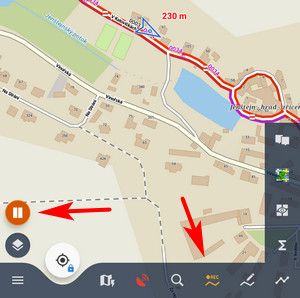
Wiederholtes Antippen setzt die Aufnahme fort.
 fügt einen Wegpunkt hinzu zum Track - Sie können zwischen einem einfachen Punkt, Fotopunkt, Audiopunkt und Videopunkt wählen.


Die Optionen finden Sie in der oberen Leiste.
Die Streckenaufzeichnung in Locus Map kann bequem über ein Widget gestartet werden. Das Widget ist flexibel und kann auf dem Bildschirm des Telefons von zwei bis vier Positionen erweitert werden:

Das Widget enthält:
und Stop-Taste - sichtbar, wenn die Aufnahme läuft
 Aufnahmeeinstellungen verfolgen Taste im nun erscheinenden Bestätigungsfenster nun wieder los.
Widget im Aufnahmemodus:

Das Widget ist verfügbar nur dann, wenn das Locus Map-Stammverzeichnis im interner Speicher der Vorrichtung.


