
Benutzertools

Site-Tools


Handbuch:user_guide:tracks:recording:profiles_settings

Einstellungen für Aufnahmeprofile


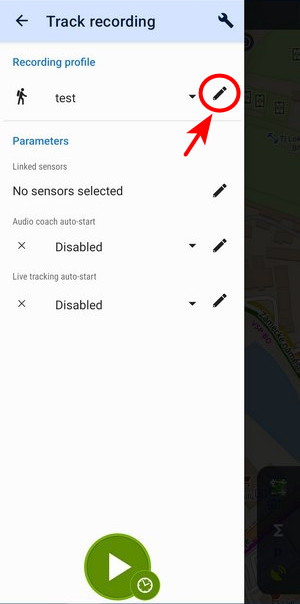
Tracks werden in Profilen aufgezeichnet. Jedes Profil wird durch eine Reihe von Parametern definiert, die verschiedene Aspekte der Aufzeichnung widerspiegeln. Auf die Einstellungen dieser Parameter kann zugegriffen werden von:
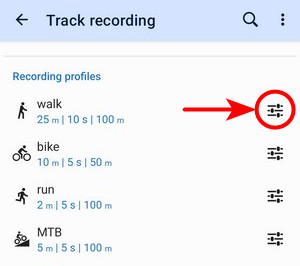
  • Locus-Einstellungen > Trackaufzeichnung > bestimmtes Aufzeichnungsprofil
  • Spuraufzeichnungsbereich > Spuraufzeichnungseinstellungen > bestimmtes Aufzeichnungsprofil

In diesen Einstellungen können Sie ein bereits erstelltes Profil bearbeiten. Wenn Sie möchten Füge einen neuen hinzuGehen Sie in der Einstellungsstruktur eine Ebene höher (Einstellungen > Trackaufzeichnung).
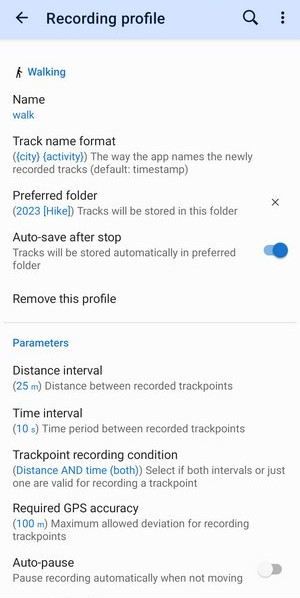
Profilaktivität aufzeichnen

Die Aktivität des Aufzeichnungsprofils ist standardmäßig eingestellt und kann nicht geändert werden. Wenn Sie ein Profil mit einer Aktivität benötigen, die nicht standardmäßig festgelegt ist, müssen Sie dies tun Erstellen Sie ein neues Aufzeichnungsprofil Nur erhältlich mit Premium
  • Name - Namen des Profils einfügen
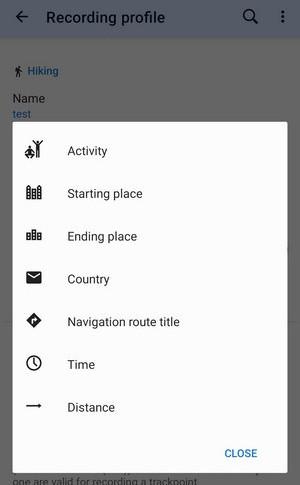
  • Format des Titelnamens Standardmäßig benennt die App die aufgenommenen Titel mit dem Zeitstempel der Speicherung. Hier können Sie einen Zeitstempel hinzufügen. mehr Parameter für die automatische Benennung - Aktivität, Start-/Endort, Titel der navigierten Routeusw., und fügen Sie Ihre eigenen Wörter hinzu, um den Titel individuell anzupassen.
    • tippen ADD und Parameter auswählen:
    • Sie uns ihre Reihenfolge ändern und füge deine eigenen Wörter wie Präpositionen usw. hinzu. Du kannst überprüfen Sie das Ergebnis auf dem Beispiel unten:
  • Bevorzugter Ordner - Wählen Sie aus, welcher Ordner zum Speichern aufgezeichneter Tracks aus diesem Profil verwendet werden soll. Standard ist Zuletzt verwendeten. Wenn Sie einen neuen Ordner benötigen, erstellen Sie ihn in Meine Bibliothek zuerst.
  • Automatisches Speichern nach Stopp - Aktivieren Sie diese Option, um aufgenommene Titel automatisch im bevorzugten Ordner zu speichern, sobald die Aufnahme gestoppt wird. Die Option ist nur aktiv, wenn nicht Zuletzt verwendeten Ordner ausgewählt ist.
  • Anzeige nach dem Speichern - Standardmäßig wird der Track nach dem Speichern weiterhin auf der Karte angezeigt. Sie können dies deaktivieren und den Track nach dem Speichern ausblenden.
  • Entfernen Sie dieses Profil - Löscht das aktuelle Profil. Deaktiviert, wenn das Profil aktiv ist. Nur verfügbar mit Premium

Kenngrößen

  • Entfernungsintervall - Legt den Abstand zwischen aufgezeichneten Trackpunkten fest. Je langsamer die Bewegung, desto kürzer sollte der Abstand sein.
  • Zeitintervall - Legt den Zeitraum zwischen der Aufzeichnung zweier Spurpunkte fest. Je langsamer die Bewegung, desto länger sollte der Zeitraum sein.
  • Trackpoint-Aufzeichnungsbedingungen - Definition der Methode zur Erfassung von Trackpunkten basierend auf Distanz und Zeitintervallen:
    • Distanz UND Zeit - Beide Intervalle lösen gleichzeitig die Trackpoint-Aufzeichnung aus - glattere Linie, aber weniger genau
    • Entfernung ODER Zeit - Eines der Intervalle löst die Trackpoint-Aufzeichnung aus – sehr genau, aber es werden sehr viele Trackpoints aufgezeichnet.
  • Erforderliche GPS-Genauigkeit - legt den maximal akzeptablen Bereich der GPS-Genauigkeit für die Aufzeichnung von Tracks fest. Empfohlen werden mehr als 50 m.
  • Bewegungserkennung - Hier können Sie auswählen, was die App tun soll, wenn Sie sich nicht mehr bewegen:
    • Keine Pausen Die Aufnahme läuft ohne Unterbrechungen weiter.
    • Trackpoint-Aufzeichnung stoppen Die Aufnahme wird fortgesetzt, aber es werden keine neuen Trackpoints geschrieben.

      Manchmal bewegt sich die Standortanzeige auf der Karte, selbst wenn die Geschwindigkeit 0 m/s beträgt. Die Ursache liegt in der Nachbearbeitung der GPS-Rohdaten im Gerät und einer unzureichenden Datenmenge. Durch die Aktivierung dieser Funktion speichert Locus Map nur korrekte Trackpunkte.

    • Automatische Pause - Die Musikaufnahme wird vollständig unterbrochen und fortgesetzt, sobald die Sensoren des Telefons eine Bewegung erkennen (dies kann einige Sekunden dauern).
  • Nehmen Sie auf, wenn GPS ausgeschaltet ist Die Streckenaufzeichnung läuft auch dann weiter, wenn kein GPS-Signal verfügbar ist, z. B. in Gebäuden. Die Standortbestimmung erfolgt über WLAN und Mobilfunknetze und ist daher nur annähernd möglich.

    Die „Genauigkeit“ einer solchen Aufzeichnung kann kilometerweit von Ihrem tatsächlichen Standort abweichen, oder die Aufzeichnung kann aufgrund eines zu niedrigen Wertes abgebrochen werden. Erforderliche Genauigkeit Parameters.

  • Bei angehaltener Aufnahme benachrichtigen - Wenn Sie Ihre Trackaufzeichnung manuell pausieren und losfahren, aber vergessen haben, die Pause fortzusetzen, erkennt die App die Bewegung und gibt eine Sprachbenachrichtigung aus
  • Bei ausstehender Aufzeichnung benachrichtigen Wenn die automatische Pause deaktiviert ist, die Musikaufnahme läuft und Sie sich eine Zeit lang nicht bewegen, erkennt die App den Stillstand und gibt eine Sprachbenachrichtigung aus.

Stil auf der Karte

  • Linienstil der Spuraufzeichnung - startet einen Dialog mit Linienstileinstellungen - Farbe, Modus, Muster, Breite usw.
  • Zeigt nur einen Teil der Strecke auf der Karte an Diese Funktion begrenzt die Anzahl der sichtbaren Trackpunkte des tatsächlich aufgezeichneten Tracks. Sie wird für lange oder häufige Tracks empfohlen. Eine zu lange Aufzeichnung (zu viele Trackpunkte) kann die Kartendarstellung verlangsamen.
  • Angezeigte Streckenteillänge - Definiert die Anzahl der sichtbaren aufgezeichneten Trackpunkte auf der Karte, um den reibungslosen Betrieb der App zu gewährleisten.

Erweiterte Einstellungen

  • Automatischer Start der angeschlossenen Hardware - Hier können Sie auswählen Bluetooth oder ANT+ mit dem Telefon verbundene Sensoren, die gleichzeitig mit der Streckenaufzeichnung gestartet werden sollen. Nur erhältlich mit Premium
  • Autostart des Audiotrainers - definiert a Audio-Coach-Schema gleichzeitig mit der Track-Aufzeichnung gestartet werden. Nur erhältlich mit Premium
  • Automatischer Export - stellt den automatischen Export der aufgezeichneten Strecke in eine Datei oder einen Webdienst ein. Der Einstellungsdialog ist derselbe wie im Track-Export außer einem neuen Knopf - Stelle den - das bestätigt die Exportauswahl
  • Live-Tracking automatisch starten - definiert a Live-Tracking Ereignis, das gleichzeitig mit der Streckenaufzeichnung gestartet werden soll. Nur erhältlich mit Premium
Manual/user_guide/tracks/recording/profiles_settings.txt · Zuletzt geändert: by mstupka