

Traduit de l'anglais par gtranslate.io

L'enregistrement des pistes dans Locus Map peut être contrôlé depuis le panneau de contrôle de l'écran Locus et un widget.
Il apparaît sur le côté gauche de l'écran et peut être ramené vers l'arrière avec le doigt ou à l'aide du bouton « retour » de la manette. Son contenu diffère selon les deux phases de son utilisation :
Ici, vous pouvez sélectionner votre profil d'enregistrement, sélectionnez un coach audio, suivi en direct or capteurs matériels connectés.  commence l'enregistrement de la piste.
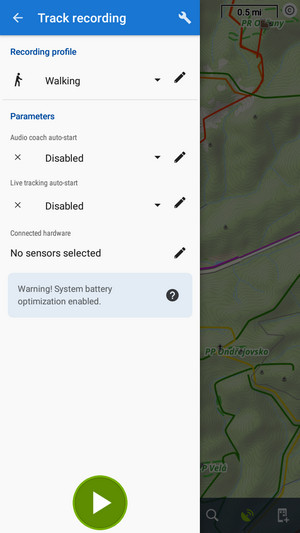
L'enregistrement de la piste peut être lancé par un compte à rebours qui peut être défini dans la piste. paramètres d'enregistrement
L'enregistrement de piste en cours est indiqué par :

Une grande partie du panneau est remplie par les paramètres de piste qui sont activement surveillés et affichés pendant l'enregistrement.

Vous pouvez définir les valeurs que vous souhaitez surveiller :


Pendant l'enregistrement, la valeur du dénivelé positif peut paraître déroutante car elle affiche des nombres assez élevés ; cependant, elle est précise et représente le dénivelé positif total mesuré par votre appareil. Les valeurs d'altitude mesurées par GPS étant assez imprécises, le résultat doit être ajusté. optimiséL'optimisation est calculée ultérieurement. après avoir sauvegardé la piste, afin de ne pas gaspiller la batterie de votre appareil.
Les commandes de l'enregistrement de la piste se trouvent sous les éléments de surveillance :
 arrête l'enregistrement et procède à la sauvegarde de la piste
 interrompt l'enregistrementL'enregistrement en pause est indiqué par un indicateur orange, et le bouton d'enregistrement de la piste est également orange :
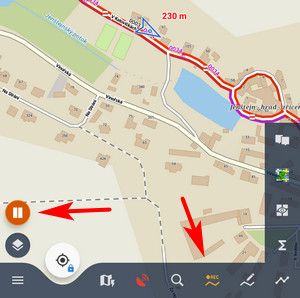
Des tapotements répétés interrompent l'enregistrement.
 ajoute un waypoint à la piste - vous pouvez sélectionner un point simple, un point photo, un point audio et un point vidéo.


Les options se trouvent dans la barre supérieure.
L'enregistrement de pistes dans Locus Map peut être facilement lancé depuis un widget. Ce widget est flexible et peut être étiré de deux à quatre positions sur l'écran du téléphone :

Le widget contient :
et bouton d'arrêt - visible lorsque l'enregistrement est activé
 paramètres d'enregistrement de piste bouton (dans la fenêtre de contrôle qui apparaît maintenant)
Widget en mode enregistrement activé :

Le widget est disponibles uniquement lorsque le répertoire racine de Locus Map est stocké dans le mémoire interne du dispositif.


